DJI FCC RC 2 (+eliminación del límite de 120 m) — Guía de instalación
Producto relacionado: DJI FCC RC2 (+eliminación del límite de 120 m)
IMPORTANTE: siga los pasos en orden. Si en el control remoto hay instalada una versión antigua de esta aplicación, desinstálela primero. Si tiene alguna dificultad, puede pedir ayuda a nuestra línea de soporte por WhatsApp en el +90 850 308 46 50.
Qué necesita
- Control remoto DJI RC 2 con la batería cargada
- 1 tarjeta MicroSD insertada en el control remoto
- Cable de datos Type-C (USB-C) y un ordenador con Windows
- Conexión a Internet (Wi-Fi) en el control remoto para el primer inicio de sesión
Paso 1 — Encienda el control remoto y conéctelo al Wi-Fi
- Encienda el control remoto y espere a la pantalla de inicio de DJI Fly.
- Deslice desde arriba hacia abajo, mantenga pulsado el icono Wi-Fi y conéctese a una red.
Paso 2 — Inserte la tarjeta SD
- Inserte una tarjeta MicroSD en el control remoto.
- Toque la notificación de la tarjeta SD, configure la tarjeta y espere a que esté lista.
Paso 3 — Conecte el control remoto al PC
- Conecte el control remoto a un PC con Windows mediante un cable de datos USB-C (Type-C).
- En el PC aparece Este equipo → DJI RC 2; la tarjeta SD figura como disk.
Paso 4 — Descargue el archivo de instalación
- Descargue LabDron-DJI-RC2-Kurulum.zip con el botón Descargar en Mi cuenta → Mis activaciones. El usuario y la contraseña de la app aparecen en la misma página.
- Haga clic derecho en el archivo ZIP y elija Extraer todo. Contiene dos archivos: PaketYukleyici.apk y LabDron-RC2-Installer.apk.
Paso 5 — Copie los archivos a la tarjeta SD
- Copie ambos archivos APK en Este equipo → DJI RC 2 → disk y espere a que termine la copia.
Paso 6 — Compruebe el firmware del control remoto
- Descargue e instale la versión para Windows de DJI Assistant 2 (Consumer Drones Series) desde el Download Center de DJI.
- Ábralo y seleccione DJI RC 2. Si el control remoto no tiene el firmware más reciente, actualícelo. Esta guía se realizó con la V10.00.0900.
Paso 7 — Instale el instalador de paquetes y LabDron Kurulum
- En el control remoto, abra la tarjeta SD desde su notificación; se abre la carpeta disk.
- Toque primero PaketYukleyici.apk e instálelo. En el aviso de aplicaciones desconocidas, toque Continuar.
- Después instale LabDron-RC2-Installer.apk de la misma forma. Al terminar se abre la app LabDron Kurulum.
Paso 8 — Ejecute LabDron Kurulum
Esta app elimina el DJI Fly actual del control remoto e instala LabDron DJI Fly en su lugar. La eliminación borra los ajustes locales y los registros de vuelo del DJI Fly actual; si lo necesita, haga antes una copia. Desconecte el control remoto del dron durante la instalación.

- Toque el botón para eliminar la app actual e instalar.
- Cuando le pregunte si desea reemplazar DJI Fly, toque Continuar.
- En la pantalla de Android que se abre, active Permitir de esta fuente y vuelva atrás.
- Acepte el aviso de desinstalación de Android y luego toque el botón para instalar la app LabDron y acepte el aviso de instalación.
- Cuando la app indique que LabDron está instalado y verificado, toque el botón para abrir la app LabDron.
Paso 9 — Abra DJI Fly
- En el primer inicio, DJI Fly prepara sus datos. En la pantalla de autorización, toque Autorizar todo.
- Inicie sesión con su cuenta DJI.
- En la presentación de LabDron, elija su idioma y siga los pasos. El botón redondo de LabDron en la pantalla abre el panel de control.
Paso 10 — Inicie sesión en LabDron
- En la ventana de acceso de LabDron, introduzca el usuario y la contraseña de Mis activaciones.
- Cuando la app indique que hace falta reiniciar, toque el botón para cerrar la app y vuelva a abrir DJI Fly. El FCC se activa.
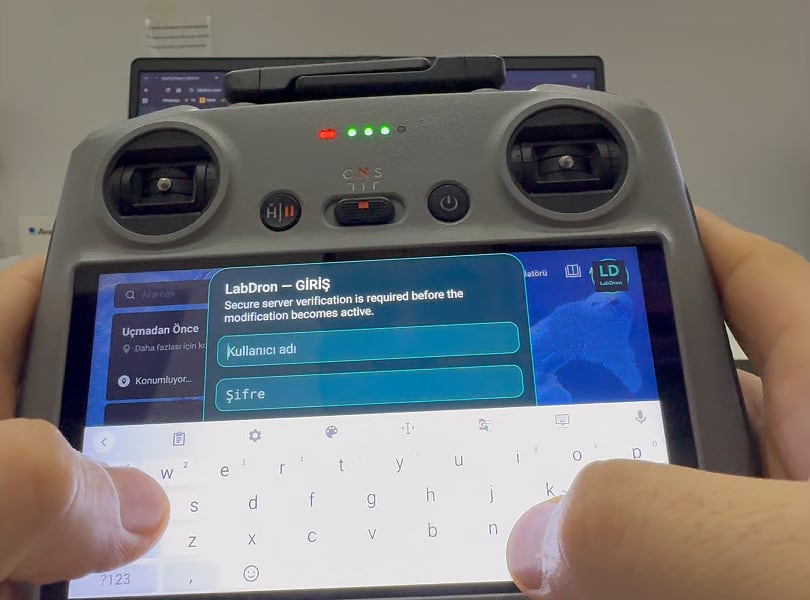
Una vez confirmado el acceso, la licencia queda vinculada a este control remoto y la app funciona después sin conexión. Para mantener la licencia activa, conecte el control remoto a Internet y abra la app al menos una vez cada 30 días; de lo contrario el FCC se desactiva y se le pedirá iniciar sesión de nuevo.
Paso 11 — Conecte su dron
Encienda su dron y conéctelo al control remoto. Abra el panel de control de LabDron con el botón redondo de LabDron para gestionar los ajustes.

¿Algún problema?
- Si disk no aparece en el ordenador, extraiga la tarjeta SD y vuelva a insertarla, o cambie de cable.
- Si no aparece la notificación de la tarjeta SD, reinicie el control remoto.
- Si recibe el aviso «Cambio de dispositivo», la licencia está vinculada a otro control remoto; solicite un restablecimiento del dispositivo a nuestra línea de soporte.