Guía de instalación de LabDron DJI RC (RM330)
Producto relacionado: LabDron DJI RC (RM330) — Solo FCC
IMPORTANTE: Siga los pasos en orden. Durante la instalación, no desconecte el cable ni apague el control remoto. Si se queda atascado, puede pedir ayuda en nuestra línea de soporte de WhatsApp +90 850 308 46 50.
Qué necesita
- Control remoto DJI RC (RM330) con la batería al menos al 50 %
- Un ordenador con Windows 10 u 11
- Un cable Type-C (USB-C) que permita la transferencia de datos
- La misma red Wi-Fi para el control remoto y el ordenador
- El software del control remoto (firmware) debe estar en la versión 01.03.2600
Paso 1 — Conecte el control remoto al Wi-Fi y al ordenador
- Encienda el control remoto. Deslice la pantalla de arriba abajo para abrir los ajustes rápidos y mantenga pulsado el icono de Wi-Fi.
- Seleccione la red a la que está conectado su ordenador e introduzca la contraseña. Si el control remoto y el ordenador no están en la misma red, el programa no podrá encontrar el control remoto.
- Conecte el control remoto al ordenador con el cable Type-C.
Paso 2 — Compruebe el software del control remoto
- Descargue e instale la versión para Windows del programa DJI Assistant 2 (Consumer Drones Series) desde el centro de descargas de DJI.
- Abra el programa, inicie sesión con su cuenta de DJI y seleccione el control remoto DJI RC que aparece en la lista.
- En la sección de actualización de software, si el control remoto no está en la versión 01.03.2600, seleccione esa versión y actualícelo con el botón Upgrade.
- Cuando termine la actualización, cierre DJI Assistant 2.
Paso 3 — Instale el programa LabDron PC
- Descargue el archivo de instalación con el botón Descargar para Windows de la página LabDron PC.
- Ejecute el archivo LabDron-Desktop-Setup descargado. Si Windows muestra la advertencia de seguridad de «editor desconocido», haga clic en Ejecutar.
- La instalación tarda unos segundos; al terminar, LabDron Desktop se abre automáticamente.
Paso 4 — Compruebe que el control remoto está conectado
Al abrirse, el programa busca automáticamente el control remoto en la misma red desde la pantalla Control remoto RM330. Cuando lo encuentra, aparece Control remoto conectado y, debajo, el número de serie del control remoto y la versión del módulo. Puede cambiar el idioma de la aplicación desde el menú de idiomas situado en la esquina superior derecha de la ventana de LabDron Desktop.
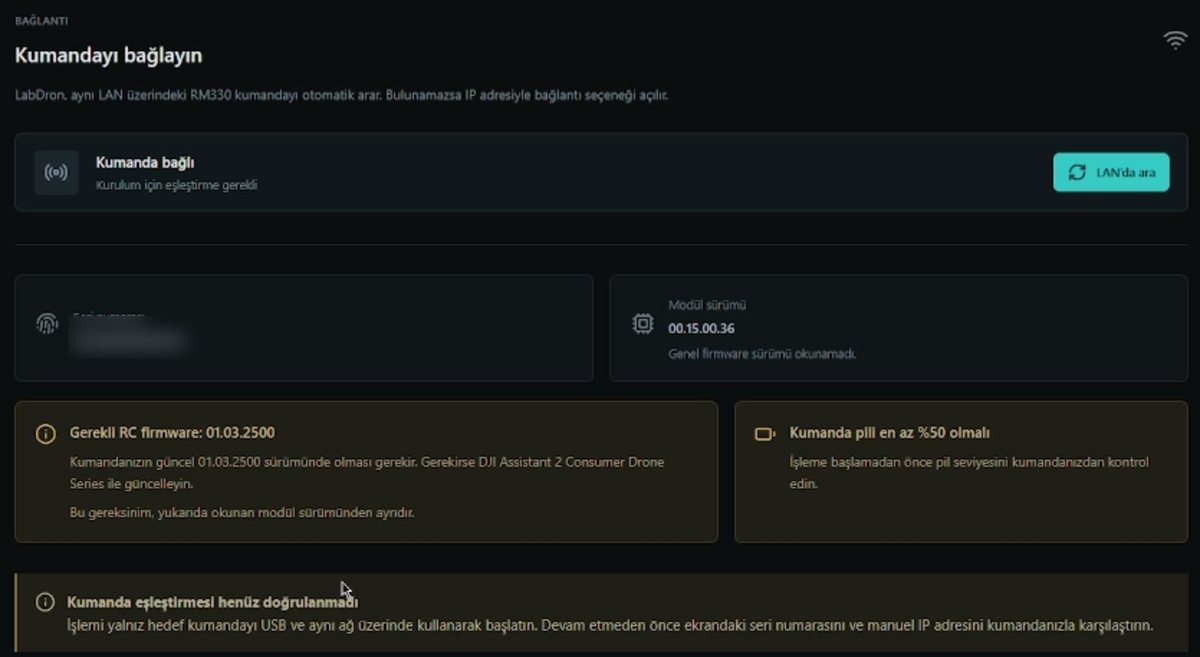
- Si no se encuentra el control remoto, pulse el botón Buscar en la LAN. Si sigue sin encontrarlo, el programa ofrece la opción de conectarse mediante la dirección IP.
- Compruebe que el número de serie que aparece en pantalla coincide con el de su control remoto.
Paso 5 — Valide su licencia
- Si compró la licencia en labdron.com, pulse el botón Iniciar sesión con LabDron. En la página que se abre en el navegador, haga clic en Permitir y volver a la aplicación.
- Si compró la licencia a un distribuidor, escriba el código en el campo Código de activación de distribuidor y haga clic en Activar.
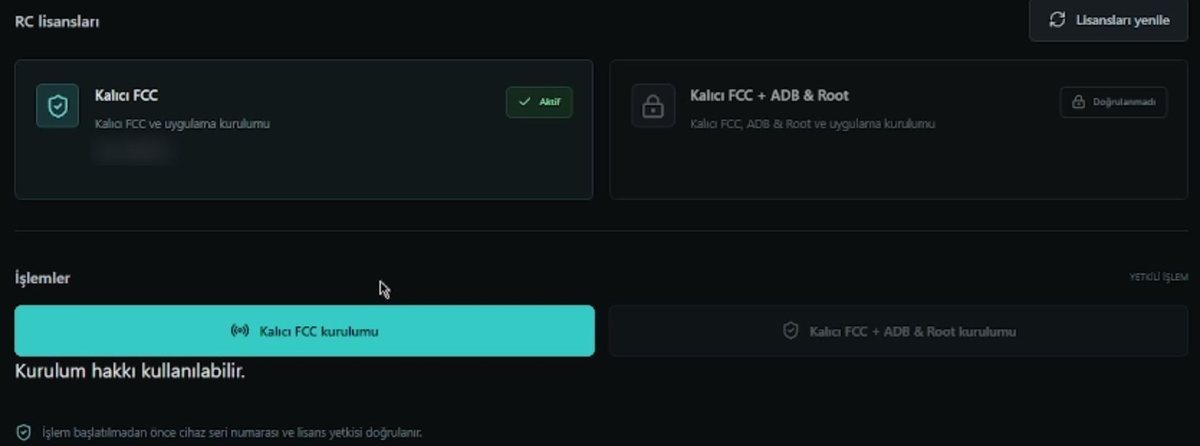
- En la sección Licencias RC, junto a la licencia que compró debe aparecer Activa. Si no aparece, pulse el botón Actualizar licencias.
Paso 6 — Inicie la instalación
- En la sección Operaciones, pulse el botón que corresponda a su licencia: Instalación FCC permanente o Instalación FCC permanente + ADB & Root.
- La instalación tarda unos minutos. Mientras tanto, no desconecte el cable ni apague el control remoto.
- Cuando termine la instalación, LabDron DJI Fly aparecerá en la lista de aplicaciones del control remoto. Ya puede desconectar el cable.
Paso 7 — Abra LabDron DJI Fly
- En el control remoto, abra la aplicación LabDron DJI Fly.
- En la pantalla de inicio de sesión de la licencia, introduzca el nombre de usuario y la contraseña de la aplicación que aparecen en labdron.com en Mi cuenta → Mis activaciones, y pulse el botón de inicio de sesión. El correo y la contraseña del sitio no funcionan aquí.
- En el primer inicio, la aplicación prepara sus datos; espere a que el indicador de porcentaje se complete.
- En la pantalla Autorización de información, pulse Autorizar todo.
- Se abre la pantalla principal de LabDron. Encienda su dron y vincúlelo al control remoto: el FCC queda activado de forma permanente.

¿Tiene algún problema?
- No se encuentra el control remoto: asegúrese de que el control remoto y el ordenador están en la misma red Wi-Fi. Desactive las redes de invitados y las conexiones VPN y, a continuación, pulse el botón Buscar en la LAN.
- Aviso de firmware: actualice el control remoto a la versión 01.03.2600 con DJI Assistant 2 y vuelva a abrir el programa.
- La licencia no aparece: asegúrese de haber iniciado sesión con la cuenta con la que realizó la compra y pulse el botón Actualizar licencias.
- El número de serie no coincide: no inicie el proceso y escriba a nuestra línea de soporte.